ગુજરાતની સરકારી શાળાઓમાં હવે Grant Payment માટે SNA SPARSH: PFMSની જગ્યાએ SNA SPARSH દ્વારા પેમેન્ટ, સંપૂર્ણ Step-by-Step માર્ગદર્શન
ગુજરાત રાજ્યની સરકારી પ્રાથમિક અને માધ્યમિક શાળાઓ માટે મહત્વપૂર્ણ માહિતી: શાળાઓને મળતી વિવિધ ગ્રાન્ટના ખર્ચ અને ચુકવણીની પ્રક્રિયામાં હવે SNA SPARSH મહત્વપૂર્ણ બન્યું છે. અગાઉ PFMS મારફતે થતી પેમેન્ટ પ્રક્રિયાની જગ્યાએ SNA SPARSH મારફતે ચુકવણી કરવાની પ્રક્રિયા અંગે શાળાના આચાર્યશ્રીઓ અને સંબંધિત કર્મચારીઓએ જાણકારી મેળવવી જરૂરી છે.
આ લેખમાં આપણે SNA SPARSH માં Beneficiary/Vendor કેવી રીતે બનાવવો, Maker ID અને Checker IDની ભૂમિકા શું છે, Vendor Forward અને Approve કેવી રીતે કરવો, Bill/Claim કેવી રીતે બનાવવો અને અંતે Bill Treasury સુધી કેવી રીતે મોકલવો તેની સંપૂર્ણ માહિતી સરળ ભાષામાં જાણીશું.
🔎 SNA SPARSH શું છે?
SNA SPARSH એટલે Single Nodal Account – SPARSH આધારિત ચુકવણી વ્યવસ્થા. સરકારી યોજનાઓ હેઠળ મળતી રકમના ખર્ચ અને ચુકવણીને વધુ વ્યવસ્થિત, પારદર્શક અને ડિજિટલ બનાવવા માટે આ પ્રકારની વ્યવસ્થા ઉપયોગમાં લેવામાં આવે છે.
શાળાની ગ્રાન્ટમાંથી કોઈપણ ચુકવણી કરતી વખતે સંબંધિત Beneficiary અથવા Vendorની વિગતો, Expenditure Head, Claim અને Approval જેવી પ્રક્રિયાઓ પૂર્ણ કરવાની રહે છે.
💡 PFMS અને SNA SPARSH વચ્ચે શું બદલાયું?
શાળાઓમાં ગ્રાન્ટના ઉપયોગ અને ચુકવણી માટે અગાઉ PFMS (Public Financial Management System) સંબંધિત પ્રક્રિયા જોવા મળતી હતી. હવે SNA SPARSH આધારિત પ્રક્રિયા હેઠળ શાળાના સંબંધિત અધિકારીઓએ નવી પ્રક્રિયા સમજવી અને તે મુજબ Bill/Claim બનાવવાની કામગીરી કરવી પડશે.
| મુદ્દો | SNA SPARSHમાં શું કરવાનું? |
|---|---|
| Beneficiary/Vendor | સૌપ્રથમ Beneficiary અથવા Vendor Registration કરવું |
| Bank Details | Account Number, IFSC વગેરેની ખરાઈ કરવી |
| Maker | Vendor અને Bill/Claim તૈયાર કરવો |
| Checker | Vendor અને Claim Approve કરવો |
| Treasury | Approved Bill/Claim આગળની ચુકવણી પ્રક્રિયામાં જાય છે |
🎯 SNA SPARSHમાં પેમેન્ટ માટે શું જરૂરી છે?
ચુકવણી શરૂ કરતા પહેલાં નીચેની વિગતો તૈયાર રાખવી:
- Beneficiary/Vendorનું સાચું નામ
- Bank Account Number
- Bank Passbookની નકલ અથવા Cancelled Cheque
- IFSC Code
- Mobile Number
- PAN Number (જ્યાં જરૂરી હોય ત્યાં)
- ચુકવણીની રકમ
- યોગ્ય Expenditure Head
- ચુકવણીનું Narration/વિગત
👤 Step 1: SNA SPARSHમાં Login કેવી રીતે કરવું?
સૌપ્રથમ SNA SPARSH માટે આપવામાં આવેલા અધિકૃત URL પર જવું.
https://cybertreasury.gujarat.gov.in/IAPortal/login.jsp
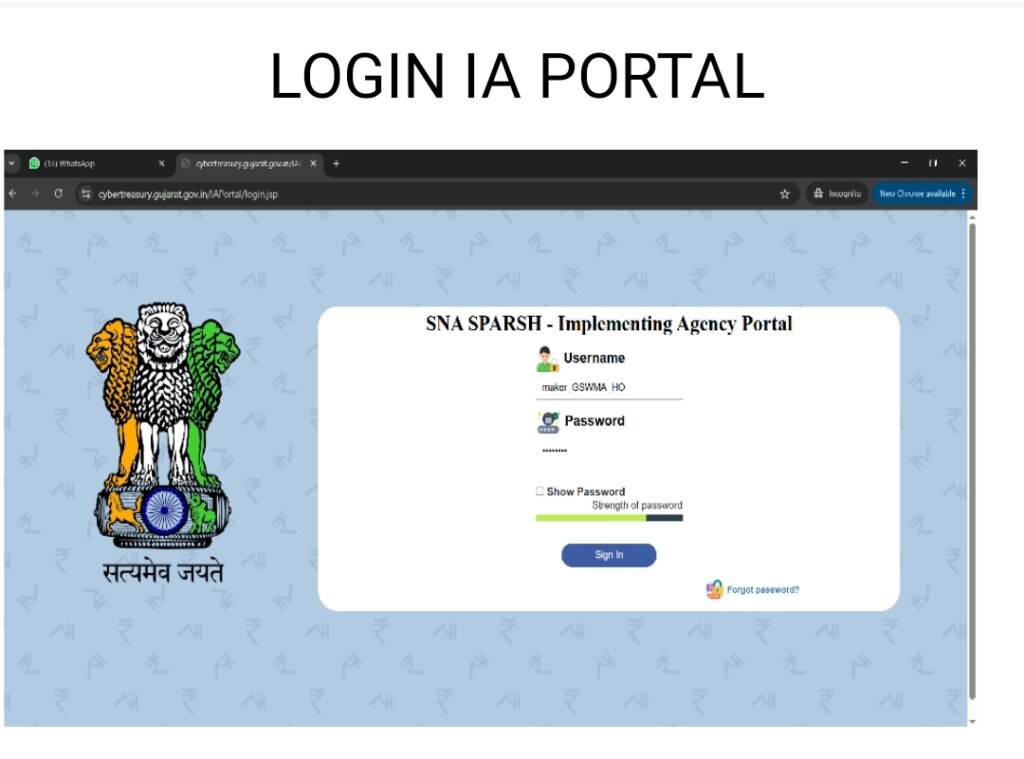
- અધિકૃત SNA SPARSH Portal ખોલો.
- તમારો User ID દાખલ કરો.
- Password દાખલ કરો.
- Login કરો.
Login કર્યા બાદ તમને સંબંધિત Menu જોવા મળશે.
👥 Step 2: Beneficiary / Vendor Registration
કોઈપણ વ્યક્તિ અથવા સંસ્થાને ચુકવણી કરતા પહેલાં તેની વિગતો SNA SPARSHમાં નોંધાવવી જરૂરી છે.
તે માટે:
Admin → Beneficiary Registration → Registration
આ Menuમાં જઈને Beneficiary અથવા Vendorની વિગતો દાખલ કરવાની રહેશે.
Beneficiary કે Vendor શું પસંદ કરવું?
Registration દરમિયાન Dropdown Menuમાં Vendor અથવા Beneficiaryમાંથી યોગ્ય વિકલ્પ પસંદ કરવાનો રહેશે.
ત્યારબાદ સંબંધિત વ્યક્તિ/સંસ્થાનું નામ દાખલ કરો.
📝 Step 3: Beneficiary/Vendorની વિગતો ભરવી
Registration Formમાં કેટલીક વિગતો Mandatory હોય છે. સામાન્ય રીતે Mandatory Fields પાસે Red Star (*) દર્શાવવામાં આવે છે.
અહીં નીચેની વિગતો ધ્યાનપૂર્વક દાખલ કરવાની રહેશે:
- Beneficiary/Vendor Name
- Bank Account Number
- IFSC Code
- Mobile Number
- PAN Number
- જરૂરિયાત મુજબની અન્ય માહિતી
આ વિગતો ભરવા માટે Vendor/Beneficiaryની Bank Passbookની Photocopy અથવા Cancelled Chequeનો આધાર લેવો વધુ યોગ્ય છે.
🚨 Step 4: DBT Typeમાં ખાસ ધ્યાન રાખવું
DBT Typeમાં “No” રાખવાનું રહેશે.
આ વિકલ્પમાં ભૂલ ન થાય તેનું ખાસ ધ્યાન રાખવું.
💾 Step 5: Vendor/Beneficiary Save કરો
તમામ વિગતો દાખલ કર્યા પછી:
- Bank Details તપાસો.
- Account Number ફરી તપાસો.
- IFSC Code તપાસો.
- Mobile અને PAN જેવી વિગતો તપાસો.
- DBT Typeમાં No છે તેની ખાતરી કરો.
- ત્યારબાદ Save કરો.
📋 Step 6: Saved Beneficiary કેવી રીતે જોવો?
Vendor અથવા Beneficiary Save થયા પછી તે તરત જ Final Payment માટે તૈયાર થઈ જતો નથી.
તે માટે:
Worklist → View Saved Beneficiary
આ Menuમાં તમે Maker IDમાંથી બનાવેલા Vendor/Beneficiary જોઈ શકશો.
➡️ Step 7: Vendorને Forward કરવો
આ SNA SPARSHની ખૂબ જ મહત્વપૂર્ણ પ્રક્રિયા છે.
Maker IDમાં Vendor બનાવ્યા બાદ તેને Checker સુધી પહોંચાડવા માટે Forward કરવો જરૂરી છે.
- Worklist ખોલો.
- View Saved Beneficiary પસંદ કરો.
- તમે બનાવેલા Vendorને શોધો.
- Vendor સામે Tick Mark કરો.
- Forward પર Click કરો.
✅ Step 8: Checker IDમાંથી Vendor Approve કરવો
Maker દ્વારા Vendor Forward થયા બાદ Checker IDમાં Login કરીને Vendorને Approve કરવાની પ્રક્રિયા પૂર્ણ કરવી પડશે.
Maker અને Checker બંનેની પ્રક્રિયા પૂર્ણ થયા પછી જ Vendor Payment માટે ઉપયોગમાં લઈ શકાય તેવી સ્થિતિમાં આવશે.
💰 Step 9: Bill / Claim કેવી રીતે બનાવવો?
Vendor Approve થયા બાદ હવે સંબંધિત ખર્ચ માટે Bill/Claim બનાવવાની પ્રક્રિયા શરૂ કરી શકાય છે.
Bill બનાવતી વખતે સૌપ્રથમ તમે કયા પ્રકારનો ખર્ચ કરી રહ્યા છો તે મુજબ યોગ્ય Expenditure Head પસંદ કરવો પડશે.
Expenditure Head પસંદ કરો
- Bill/Claim સંબંધિત Menu ખોલો.
- યોગ્ય Expenditure Head પસંદ કરો.
- Add to Claim પર Click કરો.
ખોટો Expenditure Head પસંદ ન થાય તેનું ખાસ ધ્યાન રાખવું.
🏫 Step 10: Employee / Vendor Add કરવો
Expenditure Head પસંદ કર્યા પછી Add Employee/Vendor કરવાની પ્રક્રિયા આવે છે.
અહીં મહત્વની બાબત એ છે કે માત્ર તે જ Vendorની યાદી દેખાશે જે:
- Maker IDમાંથી બનાવવામાં આવ્યો હોય.
- Maker IDમાંથી Forward કરવામાં આવ્યો હોય.
- Checker IDમાંથી Approve કરવામાં આવ્યો હોય.
Maker → Vendor Create → Forward → Checker → Approve → Claimમાં Vendor દેખાશે
💵 Step 11: Vendor પસંદ કરીને Amount દાખલ કરવી
Approved Vendorની યાદીમાંથી જે Vendorને Payment કરવાનું હોય તેને પસંદ કરો.
- Vendor સામે Tick Mark કરો.
- Add to Claim પર Click કરો.
- ત્યારબાદ સંબંધિત Payment Amount દાખલ કરો.
- Amount દાખલ કર્યા બાદ સંબંધિત Tab/Claimમાં રકમ દર્શાશે.
📝 Step 12: Narration દાખલ કરવું
Claimમાં થયેલા ખર્ચ અંગે યોગ્ય Narration લખવું જરૂરી છે.
Narrationમાં ખર્ચ શા માટે કરવામાં આવ્યો છે તેની સ્પષ્ટ અને યોગ્ય માહિતી લખવી.
ત્યારબાદ Save પર Click કરો.
📤 Step 13: Maker IDમાંથી Bill Save કર્યા પછી શું કરવું?
Maker IDમાંથી Bill/Claim બનાવ્યા અને Save કર્યા બાદ પ્રક્રિયા પૂર્ણ થતી નથી.
હવે આ Claimને Checker IDમાંથી Approve કરવો જરૂરી છે.
🔐 Step 14: Checker IDમાં Login કરો
- Checker IDથી SNA SPARSHમાં Login કરો.
- Worklistમાં જાઓ.
- View Saved Claims પસંદ કરો.
- Maker દ્વારા બનાવવામાં આવેલ Claim શોધો.
- Claim સામે Tick Mark કરો.
- Approve પર Click કરો.
🏦 Step 15: Bill Treasury સુધી કેવી રીતે જશે?
Checker IDમાંથી Claim Approve થયા બાદ Bill આગળની પ્રક્રિયા માટે Treasury તરફ જાય છે.
આ રીતે SNA SPARSHમાં Payment Processનો મુખ્ય Flow નીચે મુજબ સમજી શકાય:
🎥 SNA SPARSH Bill બનાવવાની સંપૂર્ણ Video Guide
નીચેનો Video SNA SPARSHમાં Bill/Vendor સંબંધિત પ્રક્રિયા સમજવા માટે ઉપયોગી છે. આ Videoમાં Maker અને Checker દ્વારા કરવામાં આવતી વિવિધ પ્રક્રિયાઓનું માર્ગદર્શન આપવામાં આવ્યું છે.
📥 SNA SPARSH માર્ગદર્શન માટેની PPT Download કરો
SNA SPARSHની પ્રક્રિયા સમજવા માટે નીચેની બે PPT માર્ગદર્શિકા ઉપયોગી રહેશે.
📥 PPT 1 –SNA SPARSH PPT 60% SNA SPARSH માર્ગદર્શિકા Download
📥 PPT 2 SNA SPARSH PPT 40%– SNA SPARSH માર્ગદર્શિકા Download
નોંધ: ઉપરની બંને Download Linkમાં તમારી Google Drive, Website અથવા અન્ય અધિકૃત Download Link Update કરી શકો છો.
❓ SNA SPARSH – Frequently Asked Questions (FAQ)
1. SNA SPARSH શું છે?
SNA SPARSH સરકારી યોજનાઓ હેઠળની રકમના ખર્ચ અને ચુકવણીની પ્રક્રિયાને ડિજિટલ અને વ્યવસ્થિત રીતે અમલમાં મૂકવા માટેની ચુકવણી વ્યવસ્થા છે.
2. શાળાઓ માટે SNA SPARSH કેમ મહત્વપૂર્ણ છે?
શાળાની ગ્રાન્ટમાંથી કરવામાં આવતા ખર્ચ અને Vendor/Beneficiaryને કરવામાં આવતી ચુકવણી માટે SNA SPARSHની પ્રક્રિયા સમજવી જરૂરી છે.
3. Vendor બનાવ્યા પછી તરત Payment કરી શકાય?
ના. Maker IDમાંથી Vendor બનાવ્યા બાદ તેને Forward કરવો પડે છે અને Checker IDમાંથી Approve કરવો પડે છે. ત્યારબાદ જ Claimમાં તે Vendor ઉપલબ્ધ થશે.
4. Maker ID અને Checker IDમાં શું ફરક છે?
Maker સામાન્ય રીતે Vendor/Beneficiaryની Entry અને Bill/Claim તૈયાર કરવાની પ્રક્રિયા કરે છે, જ્યારે Checker સંબંધિત વિગતો અને Claimની ચકાસણી કરીને Approvalની પ્રક્રિયા કરે છે.
5. Maker દ્વારા બનાવેલો Vendor Checkerને કેમ દેખાતો નથી?
Maker IDમાંથી Vendor બનાવ્યા પછી જો તેને Forward કરવામાં આવ્યો ન હોય તો તે Checker IDમાં દેખાશે નહીં.
6. Checker Vendor Approve ન કરે તો શું થશે?
Vendor Approved ન થાય તો તે Claim બનાવતી વખતે Vendor Listમાં ઉપલબ્ધ ન થઈ શકે અને Payment Process આગળ વધી શકશે નહીં.
7. Vendor Registration વખતે કઈ માહિતી જરૂરી છે?
Vendorનું નામ, Bank Account Number, IFSC Code, Mobile Number, PAN Number વગેરે જરૂરી વિગતો દાખલ કરવાની રહે છે. Mandatory Fields ખાસ ધ્યાનથી ભરવા.
8. Bank Passbook અથવા Cancelled Cheque શા માટે જરૂરી છે?
Beneficiary/Vendorની બેંક વિગતો સાચી રીતે દાખલ થાય અને Account Number તથા IFSC Codeની ખરાઈ કરી શકાય તે માટે Bank Passbook અથવા Cancelled Chequeની નકલ ઉપયોગી છે.
9. DBT Typeમાં શું પસંદ કરવું?
આ માર્ગદર્શિકા મુજબ DBT Typeમાં “No” રાખવાનું રહેશે.
10. Expenditure Head શું છે?
કરવામાં આવતો ખર્ચ કયા મંજૂર ખર્ચના પ્રકાર/મથાળા હેઠળ આવે છે તે દર્શાવવા માટે Expenditure Head પસંદ કરવામાં આવે છે.
11. Claimમાં Vendor કેમ દેખાતો નથી?
જો Vendor Makerમાંથી બનાવ્યો હોવા છતાં Checkerમાંથી Approve કરવામાં આવ્યો ન હોય તો તે Claimમાં ઉપલબ્ધ ન થઈ શકે.
12. Claim બનાવ્યા પછી શું કરવું?
Maker IDમાંથી Claim Save કર્યા બાદ Checker IDમાં Login કરીને Worklist → View Saved Claimsમાં જઈ Claimને Approve કરવાની પ્રક્રિયા પૂર્ણ કરવી.
13. Checker Claim Approve કર્યા બાદ શું થાય?
Checker દ્વારા Claim Approve થયા બાદ Bill આગળની પ્રક્રિયા માટે Treasury તરફ જાય છે.
14. SNA SPARSHમાં Payment કરતી વખતે સૌથી વધુ કઈ ભૂલથી બચવું?
Bank Account Number, IFSC Code, Vendor Name, Amount અને Expenditure Head જેવી વિગતો દાખલ કરતી વખતે ભૂલ ન થાય તેનું ખાસ ધ્યાન રાખવું.
15. SNA SPARSHની પ્રક્રિયા સરળતાથી કેવી રીતે શીખી શકાય?
આ લેખમાં આપેલી Step-by-Step માહિતી વાંચો, સાથે આપેલો Video જુઓ અને નીચે આપવામાં આવેલી બંને PPT માર્ગદર્શિકાનો અભ્યાસ કરો.
📌 SNA SPARSH Payment Process – Quick Checklist
- ☑ SNA SPARSHમાં Login
- ☑ Beneficiary/Vendor Registration
- ☑ Bank Detailsની ખરાઈ
- ☑ DBT Type = No
- ☑ Vendor Save
- ☑ Worklistમાં View Saved Beneficiary
- ☑ Vendor Forward
- ☑ Checker IDમાંથી Vendor Approve
- ☑ Expenditure Head Select
- ☑ Add Employee/Vendor
- ☑ Vendor Select
- ☑ Amount Enter
- ☑ Narration Enter
- ☑ Claim Save
- ☑ Checker IDમાંથી Claim Approve
- ☑ Bill Treasury તરફ મોકલવાની પ્રક્રિયા
⭐ એક નજરમાં આખી પ્રક્રિયા
Login → Vendor Registration → Bank Details → Save → Forward → Checker Approval → Expenditure Head → Add Vendor → Amount → Narration → Save Claim → Checker Approval → Treasury
📢 શિક્ષકો અને આચાર્યશ્રીઓને શેર કરો
જો તમારી શાળામાં SNA SPARSH મારફતે Grant Payment કરવાની પ્રક્રિયા શરૂ થવાની છે અથવા શરૂ થઈ ગઈ છે, તો આ Step-by-Step માર્ગદર્શિકા અન્ય આચાર્યશ્રીઓ અને સંબંધિત શિક્ષકો સાથે પણ શેર કરો જેથી Vendor Registration અને Bill/Claim બનાવવાની પ્રક્રિયામાં ભૂલો ટાળી શકાય.
📌 આ લેખને Bookmark/Save કરીને રાખો. SNA SPARSHમાં Bill બનાવતી વખતે Step-by-Step Reference તરીકે તેનો ઉપયોગ કરી શકશો.